Pages

Followers

Blue Fire Pointer
RSS
Tampilkan postingan dengan label Komputer. Tampilkan semua postingan

Tutorial Membuat System Restore Point Di Window 7

System restore point memungkinkan seorang administrator windows untuk mengembalikan system (me-restore windows) pada kondisi semula tanpa kehilangan data dan beberapa setting yang telah dilakukan. System restore dapat dimanfaatkan apabila pada sebuah sistem operasi windows mengalami masalah dan menyebabkan windows tidak berjalan stabil.

Untuk membuatnya, ikuti langkah-langkah berikut ini :
  • Klik Start, arahkan mouse pada Computer. Klik kanan Computer dan pilih Properties.


  • Setelah keluar jendela System, klik System Protection.


  • Keluar lagi jendela System Properties. Klik tombol Create.
 

  • Beri nama sesuai dengan keinginan anda. Kami sarankan beri sesuai dengan keadaan system pada komputer anda karena akan mudah untuk mengingatnya di kemudian hari. Setelah itu, klik tombol Create.

  • Tunggu bebrapa saat sampai windows mengumpulkan informasi pada komputer anda dan membuat system restore point.

  • Klik tombol Close jika sudah selesai.


Sekarang system restore point windows 7 telah anda buat. Anda dapat menggunakannya sewaktu-waktu untuk mengembalikan keadaan seperti semula jika windows 7 anda mengalami masalah.


  • Digg
  • Del.icio.us
  • StumbleUpon
  • Reddit
  • RSS

Linux Blankon Blankon


Apa itu Linux BlankOn?

Linux BlankOn adalah distribusi Linux yang dikembangkan oleh Yayasan Penggerak Linux Indonesia (YPLI) dan Tim Pengembang BlankOn. Distribusi ini dirancang sesuai dengan kebutuhan pengguna komputer umum di Indonesia.
Linux BlankOn dikembangkan secara terbuka dan bersama-sama untuk menghasilkan distro Linux khas Indonesia, khususnya untuk dunia pendidikan, perkantoran dan pemerintahan.
Linux BlankOn merupakan bagian dari gerakan Proyek BlankOn yang memiliki cakupan yang lebih luas lagi. Gerakan ini bertujuan untuk mengembangkan kompetensi sumber daya manusia Indonesia dalam konteks perangkat lunak bebas dan terbuka. untuk yang mau mendownload nya silahkan memalui link di bawah ini.

Blankon 64 bit
Blankon 32 bit

Note : kebetulan Saya juga menggunakan Blankon, Karena hanya blankon yang pernah saya coba dan  bekerja baik di laptop AXIOO Neon MNA Saya.

  • Digg
  • Del.icio.us
  • StumbleUpon
  • Reddit
  • RSS

Langkah - Langkah Instalasi Ubuntu

1.Download dulu iso ubuntunya , kalau yg udah punya langsung di burning aja
2.Masukkan kasetnya ke cd/dvd rom kamu, lalu restart komputer kamu, masuk ke bios (tekan f2 >sesuai bios masing2) ganti first bootnya menjadi cdrom
3.Kemudian kamu akan masuk ke dalam layar menu booting ubuntu, pilih bahasa dulu kalau saya pakai bahasa inggris aja itung2 sekalian belajar bahasa inggris
install ubuntu 10.4
4.Setelah itu pada layar menunya pilih Install Ubuntu, kalau hanya ingin mencoba saja pilih Try Ubuntu Without Installing
install ubuntu 10.4
5.Sebelum memulai menginstal pilih bahasa dulu, bisa pilih bahasa inggris dan juga bahasa indonesia kemudian klik Forward
install ubuntu 10.4
6.Setelah itu pilih lokasi tempat kita tinggal, hal ini dilakukan untuk penentuan waktu. Pada bagian Region pilih Asia Kemudian pada bagian Time Zone pilih Indonesia (Jakarta) ini settingan waktu untuk yg tinggal di daerah WIB, untuk kamu yg tinggal di WITA bisa memilih makasar, dan yg di WIT bisa memilih Jayapura. Kalau sudah disesuaikan dengan tempat tinggal kamu klik Forward.
install ubuntu 10.4
7.Langkah selanjutnya adalah memilih layout keyboard, layout keyboard yg sering kita gunakan adalah USA. Kalau ingin mengetes keyboard, kamu bisa mengetik di kolom kiri bawah kemudian klik Forward
install ubuntu 10.4
8.Kemudian setelah itu adalah mempartisi hardisk, pilih Specify partitions manually (advanced) lalu klik Forward.
install ubuntu 10.4
Pada kali ini saya akan menginstall ubuntunya di hardisk virtual box yg masih kosong sebesar 10737 mb = 10,7 gb. Untuk menginstall ubuntu di butuhkan partisi sebagai berikut :
a.Partisi root (/) => saya sarankan kamu untuk menggunakan space sebesar 5 gb ke atas pada contoh kali ini saya menggunakan 6 gb
cara membuatnya klik kanan pada hardisk yg masih kosong tersebut pilih New Partition Table kemudian akan keluar pesan untuk melanjutkan partisi, pilih Continue. Setelah itu klik kanan di partisi yg telah di buat tadi pilih Add.
install ubuntu 10.4
install ubuntu 10.4
install ubuntu 10.4
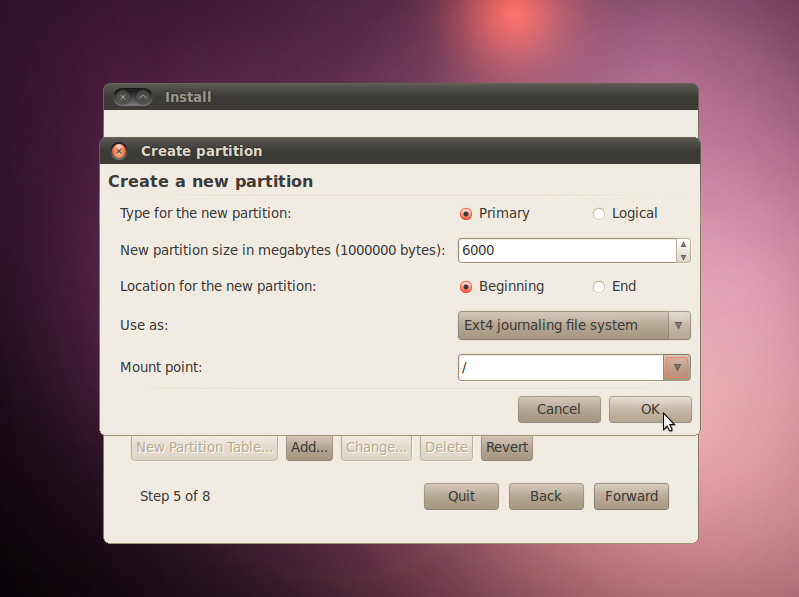
pada bagian New Partion size isi dengan 6000 mb = 6 gb, di bagian use as pilih Ext4 journaling file system, dan pada Mount pointnya isi dengan tanda (/)
install ubuntu 10.4
b.Partisi Home (/Home) => saya buat menjadi sekitar 4 gb partisi ini nantinya akan kamu pakai untuk menyimpan data kamu, klik kanan pada sisa harrdisk dari partisi root pilih Add pada bagian use as pilih Ext4 journaling file system, dan pada Mount pointnya isi dengan /Home
install ubuntu 10.4
c.Partisi swap => besar partisi swap adalah 2x ram kamu. RAM yg saya pakai di virtual boxnya adalah 384 mb jadi partisi swapnya adalah 2 x 384 = 768, karena sisa dari partisi root dan partisi homenya adalah 771 mb jadi pada gambar partisi swapnya saya genapkan menjadi 771 mb.
install ubuntu 10.4
kira2 hasil partisi akhirnya seperti ini, lalu klik Forward
install ubuntu 10.4
9.Setelah itu kamu akan masuk ke bagian pengaturan user, isi sesuai dengan keinginan kamu. Sedikit tips agar password kamu tidak mudah di tebak orang lain jangan gunakan password yg ada kaitannya dengan diri kamu, gunakan karakter simbol (seperti : !@#$%^*()&) dalam membuat password dan buat password yg mudah kamu ingat. Kalau sudah diisi semua klik Forward
install ubuntu 10.4
10.Kamu sudah siap untuk menginstal ubuntunya, klik Install untuk memulai proses penginstallan tunggu kira2 30 – 45 menit. Proses penginstalan akan berjalan cepat jika spek komputer kamu bagus.
install ubuntu 10.4
install ubuntu 10.4
11.Kalau sudah selesai klik Restart Now maka komputer kamu akan melakukan restart, tetapi sebelumnya akan keluar dialog yg menyatakan kamu harus mengeluarkan kasetnya dulu lalu tekan Enter << (sorry gambar yg ini lupa di print screen)
install ubuntu 10.4
12.Setelah komputer kamu restart kamu akan masuk ke Ubuntunya klik user yg kamu buat tadi lalu masukkan passwordnya dan tekan Enter. Kamu akan masuk ke Desktop Ubuntunya.
install ubuntu 10.4
install ubuntu 10.4
Semoga berhasil ya melakukan penginstalannya, kalau ada terjadi error kamu bisa menanyakan kepada saya dan kalau saya tahu masalah yg sedang kamu alami pasti saya akan usahakan untuk membantu

  • Digg
  • Del.icio.us
  • StumbleUpon
  • Reddit
  • RSS

Partisi Dan File System Harddisk

Dalam peng-instalan Sistem Operasi (OS), terdapat bagian dimana kita harus mem-partisi harddisk kita.

Partisi adalah pengaturan data pada harddisk. Atau bisa juga proses pembagian ruang-ruang kosong pada harddisk untuk memberikan File System pada ruang kosong yang terdapat pada harddisk, kemudian ruang kosong pada harddisk yang telah diberi File System tersebut, digunakan untuk menyimpan berbagai macam data dan sistem operasi.


Walah, kok panjang amat ya??? Hehehehehe....
Intinya partisi itu untuk membagi ruang kosong yang terdapat pada harddisk untuk di isi berbagai macam data.
Masih bingung juga??

Jadi gini, logikanya harddisk itu adalah sebuah Rumah. Tentunya rumah tersebut harus memiliki ruangan-ruangan agar rumah bisa layak huni. Kemudian rumah tersebut dibagi menajdi beberapa ruangan yang tiap ruangan tersebut, berbeda jenis dan fungsinya. Setiap rumah pasti ada kamar tidur, WC, gudang, dan lain-lain.

Begitu juga harddisk. Harddisk agar bisa digunakan secara optimal, harddisk harus dipartisi dan diberi File System (Jenis ruangan pada rumah). File System pada harddisk berbeda-beda jenis dan kegunaannya. Seperti jenis File System NTFS, FAT 32, EXT 3, dan lain-lain.

Cara partisi pada Harddisk, tergantung dari sistem operasi yang digunakan. Pada sistem operasi WIndows XP, cara mempartisinya menggunakan mode CLI (Command Line Interface/ Tampilan Mode Baris Perintah) dan hanya bisa membuat jenis File System NTFS dan FAT 32.

Dan pada Linux yang menggunakan mode GUI (Graphical User Interface/ Tampilan Mode Bergambar), bisa membuat berbagai macam jenis File System. Dan Linux, bisa membaca jenis File System Windows, sedangkan Windows tidak bisa membaca jenis File System di Linux.

Terdapat 3 tipe partisi. Diantaranya adalah :


Partisi Primary,  merupakan partisi utama pada harddisk yang memuat sejumlah file data. Fungsi dari partisi primary ini juga sebagai partisi yang
pertama diakses komputer untuk booting. Jadi, intinya partisi tipe ini digunakan untuk menyimpan file data dari system operasi yang kemudian digunakan untuk booting sistem operasi tersebut. Bisa dibilang data dari sistem operasi tersebut disimpan disini.


Partisi Extended, partisi ini juga merupakan partisi utama pada harddisk. Partisi Extended berfungsi untuk mengatasi keterbatasan pembagian partisi. Partisi Extended tidak menangani pengolahan data secara langsung. Untuk dapat menggunakannya, kita harus menciptakan Partisi Logical terlebih dahulu. Bisa dibilang tipe partisi ini adalah partisi lain selain Partisi Primary.


Partisi Logical, merupakan partisi sampingan yang terdapat pada partisi Extended. Partisi Logical mampu menampung berbagai macam file data.
Nah, ini contohnya drive :D, :E, :F, dan seterusnya pada Windows. Jadi, partisi Extended terdiri dari Partisi Logical.

  • Digg
  • Del.icio.us
  • StumbleUpon
  • Reddit
  • RSS